Domain bannen.de kaufen?
Wir ziehen mit dem Projekt
bannen.de um.
Sind Sie am Kauf der Domain
bannen.de interessiert?
domain@kv-gmbh.de · 0541-91531010
Domain bannen.de kaufen?
Wie kann ich Seiten sperren Google Chrome?
Um Seiten in Google Chrome zu sperren, kannst du eine Chrome-Erweiterung wie "Block Site" oder "StayFocusd" verwenden. Diese Erweiterungen ermöglichen es dir, bestimmte Websites zu blockieren und den Zugriff darauf zu beschränken. Du kannst auch die Einstellungen von Google Chrome nutzen, um bestimmte Websites manuell zu blockieren. Dazu gehst du auf Einstellungen > Datenschutz und Sicherheit > Website-Einstellungen > Berechtigungen > Website hinzufügen und gibst die URL der zu blockierenden Seite ein. Eine weitere Möglichkeit ist die Verwendung von Kindersicherungssoftware, die es dir ermöglicht, den Zugriff auf bestimmte Websites zu kontrollieren und zu beschränken. **
Wie kann ich Nachrichten von Chrome blockieren?
Um Nachrichten von Chrome zu blockieren, kannst du die Benachrichtigungseinstellungen in deinem Browser anpassen. Gehe dazu in die Einstellungen von Chrome und wähle den Abschnitt "Website-Einstellungen" aus. Dort kannst du die Erlaubnis für Benachrichtigungen für bestimmte Websites blockieren. Alternativ kannst du auch eine Browsererweiterung verwenden, die das Blockieren von Benachrichtigungen erleichtert. Eine weitere Möglichkeit ist, unerwünschte Benachrichtigungen direkt in den Einstellungen deines Betriebssystems zu blockieren. **
Ähnliche Suchbegriffe für Chrome
Top-Angebote
Produkte zum Begriff Chrome:



-
Wie kann man gefälschte Gewinnspiele von Chrome blockieren?
Es gibt verschiedene Möglichkeiten, gefälschte Gewinnspiele von Chrome zu blockieren. Eine Möglichkeit ist die Installation einer zuverlässigen Antivirensoftware, die potenziell schädliche Websites blockiert. Es ist auch ratsam, Popup-Blocker in Chrome zu aktivieren und keine verdächtigen Links anzuklicken oder persönliche Informationen auf unbekannten Websites einzugeben. Es ist wichtig, vorsichtig zu sein und immer die Echtheit von Gewinnspielen zu überprüfen, bevor man daran teilnimmt. **
-
Was sind die Unterschiede zwischen Chrome, Chrome Dev, Chrome Beta und Chrome Canary?
Chrome ist der stabile und offizielle Webbrowser von Google. Chrome Dev ist eine Entwicklerversion von Chrome, die frühe und experimentelle Funktionen enthält, die noch nicht vollständig getestet wurden. Chrome Beta ist eine Vorabversion von Chrome, die neue Funktionen enthält, die kurz vor der Veröffentlichung stehen. Chrome Canary ist eine experimentelle Version von Chrome, die täglich aktualisiert wird und die neuesten Funktionen und Fehlerbehebungen enthält, aber auch instabil sein kann. **
-
Wie kann ich diese Chrome-Leiste entfernen?
Um die Chrome-Leiste zu entfernen, kannst du die Erweiterung "Hide Chrome Bar" aus dem Chrome Web Store herunterladen und installieren. Diese Erweiterung blendet die Leiste aus, sodass sie nicht mehr sichtbar ist. Alternativ kannst du auch die Vollbildansicht aktivieren, indem du die Tastenkombination "F11" drückst, um die Leiste vorübergehend auszublenden. **
-
Wie kann ich Miniaturansichten in Chrome entfernen?
Um Miniaturansichten in Chrome zu entfernen, öffnen Sie einen neuen Tab und klicken Sie auf das Symbol mit den drei Punkten in der oberen rechten Ecke des Bildschirms. Wählen Sie dann "Einstellungen" aus dem Dropdown-Menü. Scrollen Sie nach unten zu "Beim Öffnen eines neuen Tabs" und wählen Sie "Leere Seite" aus. Dadurch werden die Miniaturansichten entfernt und stattdessen eine leere Seite angezeigt. **

Wie kann man Chrome-Werbung bei Suchergebnissen entfernen?
Um Chrome-Werbung bei Suchergebnissen zu entfernen, kannst du eine Ad-Blocker-Erweiterung wie uBlock Origin oder Adblock Plus installieren. Diese Erweiterungen blockieren automatisch Werbung auf Webseiten, einschließlich der Werbung in den Suchergebnissen. Du kannst auch die Chrome-Einstellungen öffnen, auf "Erweiterungen" klicken und nach unerwünschten Erweiterungen suchen, die möglicherweise die Werbung verursachen, und sie deaktivieren oder entfernen. **
Wie kann ich diesen Streifen in Chrome entfernen?
Um den Streifen in Chrome zu entfernen, können Sie verschiedene Lösungsansätze ausprobieren. Zunächst können Sie versuchen, die Chrome-Erweiterungen zu überprüfen und gegebenenfalls unerwünschte Erweiterungen zu deaktivieren oder zu deinstallieren. Sie können auch versuchen, den Cache und die Cookies in Chrome zu löschen oder den Browser auf die Standardeinstellungen zurückzusetzen. Wenn diese Maßnahmen nicht helfen, kann es sein, dass der Streifen von einer Malware verursacht wird, und Sie sollten dann eine Antivirensoftware verwenden, um Ihren Computer zu überprüfen und die Malware zu entfernen. **
Top-Angebote
Produkte zum Begriff Chrome:
-
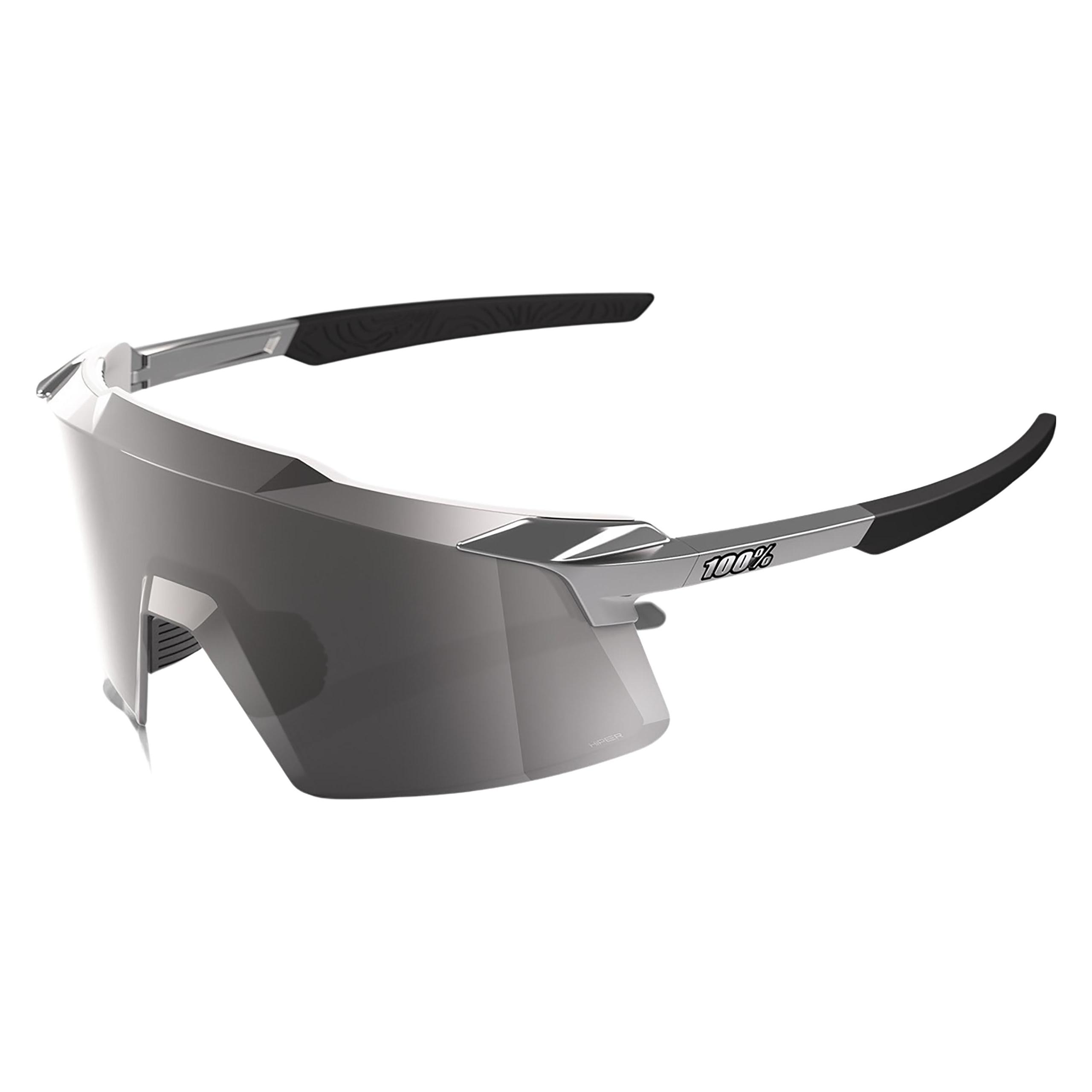
100%, Unisex, Sportbrille, Aerocraft - Gloss Chrome - HiPER Silver Chrome Lens (Gloss chrome, HiPER Silver Chrome), GrauDie Aerocraft Sportbrille von 100% vereint Funktionalität und Stil in einem leichten und flexiblen Design. Diese Brille ist mit 100% Ultra HD Polycarbonat-Linsen ausgestattet, die eine hervorragende Sichtqualität bieten und gleichzeitig vor schädlichen UV-Strahlen schützen. Der Rahmen in Gloss Chrome sorgt für eine ansprechende Optik und ist gleichzeitig robust und langlebig. Die gummierten Nasenstege und Brillenbügel gewährleisten einen sicheren und bequemen Sitz, auch während intensiver sportlicher Aktivitäten. Diese Brille ist ideal für Radfahrer und andere Sportbegeisterte, die Wert auf Leistung und Komfort legen. - 100% Ultra HD Polycarbonat-Linsen für optimale Sichtqualität - Gummierte Nasenstege und Bügel für sicheren Halt - Wechselbare Gläser für individuelle Anpassung - Leichtes und flexibles Design für hohen Tragekomfort.186,87 €*Versand: 0,00 €Sichere Weiterleitung zum Anbieter
-
Wie kann ich Seiten sperren Google Chrome?
Um Seiten in Google Chrome zu sperren, kannst du eine Chrome-Erweiterung wie "Block Site" oder "StayFocusd" verwenden. Diese Erweiterungen ermöglichen es dir, bestimmte Websites zu blockieren und den Zugriff darauf zu beschränken. Du kannst auch die Einstellungen von Google Chrome nutzen, um bestimmte Websites manuell zu blockieren. Dazu gehst du auf Einstellungen > Datenschutz und Sicherheit > Website-Einstellungen > Berechtigungen > Website hinzufügen und gibst die URL der zu blockierenden Seite ein. Eine weitere Möglichkeit ist die Verwendung von Kindersicherungssoftware, die es dir ermöglicht, den Zugriff auf bestimmte Websites zu kontrollieren und zu beschränken. **
-
Wie kann ich Nachrichten von Chrome blockieren?
Um Nachrichten von Chrome zu blockieren, kannst du die Benachrichtigungseinstellungen in deinem Browser anpassen. Gehe dazu in die Einstellungen von Chrome und wähle den Abschnitt "Website-Einstellungen" aus. Dort kannst du die Erlaubnis für Benachrichtigungen für bestimmte Websites blockieren. Alternativ kannst du auch eine Browsererweiterung verwenden, die das Blockieren von Benachrichtigungen erleichtert. Eine weitere Möglichkeit ist, unerwünschte Benachrichtigungen direkt in den Einstellungen deines Betriebssystems zu blockieren. **
-
Wie kann man gefälschte Gewinnspiele von Chrome blockieren?
Es gibt verschiedene Möglichkeiten, gefälschte Gewinnspiele von Chrome zu blockieren. Eine Möglichkeit ist die Installation einer zuverlässigen Antivirensoftware, die potenziell schädliche Websites blockiert. Es ist auch ratsam, Popup-Blocker in Chrome zu aktivieren und keine verdächtigen Links anzuklicken oder persönliche Informationen auf unbekannten Websites einzugeben. Es ist wichtig, vorsichtig zu sein und immer die Echtheit von Gewinnspielen zu überprüfen, bevor man daran teilnimmt. **
-
Was sind die Unterschiede zwischen Chrome, Chrome Dev, Chrome Beta und Chrome Canary?
Chrome ist der stabile und offizielle Webbrowser von Google. Chrome Dev ist eine Entwicklerversion von Chrome, die frühe und experimentelle Funktionen enthält, die noch nicht vollständig getestet wurden. Chrome Beta ist eine Vorabversion von Chrome, die neue Funktionen enthält, die kurz vor der Veröffentlichung stehen. Chrome Canary ist eine experimentelle Version von Chrome, die täglich aktualisiert wird und die neuesten Funktionen und Fehlerbehebungen enthält, aber auch instabil sein kann. **
Ähnliche Suchbegriffe für Chrome
-
Wie kann ich diese Chrome-Leiste entfernen?
Um die Chrome-Leiste zu entfernen, kannst du die Erweiterung "Hide Chrome Bar" aus dem Chrome Web Store herunterladen und installieren. Diese Erweiterung blendet die Leiste aus, sodass sie nicht mehr sichtbar ist. Alternativ kannst du auch die Vollbildansicht aktivieren, indem du die Tastenkombination "F11" drückst, um die Leiste vorübergehend auszublenden. **
-
Wie kann ich Miniaturansichten in Chrome entfernen?
Um Miniaturansichten in Chrome zu entfernen, öffnen Sie einen neuen Tab und klicken Sie auf das Symbol mit den drei Punkten in der oberen rechten Ecke des Bildschirms. Wählen Sie dann "Einstellungen" aus dem Dropdown-Menü. Scrollen Sie nach unten zu "Beim Öffnen eines neuen Tabs" und wählen Sie "Leere Seite" aus. Dadurch werden die Miniaturansichten entfernt und stattdessen eine leere Seite angezeigt. **
-
Wie kann man Chrome-Werbung bei Suchergebnissen entfernen?
Um Chrome-Werbung bei Suchergebnissen zu entfernen, kannst du eine Ad-Blocker-Erweiterung wie uBlock Origin oder Adblock Plus installieren. Diese Erweiterungen blockieren automatisch Werbung auf Webseiten, einschließlich der Werbung in den Suchergebnissen. Du kannst auch die Chrome-Einstellungen öffnen, auf "Erweiterungen" klicken und nach unerwünschten Erweiterungen suchen, die möglicherweise die Werbung verursachen, und sie deaktivieren oder entfernen. **
-
Wie kann ich diesen Streifen in Chrome entfernen?
Um den Streifen in Chrome zu entfernen, können Sie verschiedene Lösungsansätze ausprobieren. Zunächst können Sie versuchen, die Chrome-Erweiterungen zu überprüfen und gegebenenfalls unerwünschte Erweiterungen zu deaktivieren oder zu deinstallieren. Sie können auch versuchen, den Cache und die Cookies in Chrome zu löschen oder den Browser auf die Standardeinstellungen zurückzusetzen. Wenn diese Maßnahmen nicht helfen, kann es sein, dass der Streifen von einer Malware verursacht wird, und Sie sollten dann eine Antivirensoftware verwenden, um Ihren Computer zu überprüfen und die Malware zu entfernen. **
* Alle Preise verstehen sich inklusive der gesetzlichen Mehrwertsteuer und ggf. zuzüglich Versandkosten. Die Angebotsinformationen basieren auf den Angaben des jeweiligen Shops und werden über automatisierte Prozesse aktualisiert. Eine Aktualisierung in Echtzeit findet nicht statt, so dass es im Einzelfall zu Abweichungen kommen kann. ** Hinweis: Teile dieses Inhalts wurden von KI erstellt.